SHIELD Drive 接続
SHIELD DriveはウェブブラウザまたはMicrosoft Teamsからアクセスします。この文書はログインからログアウトまでのアクセスプロセスと、管理者ポリシーに従って自動的にログアウトされる場合の動作を案内します。
1. ウェブブラウザで接続する
- ブラウザのアドレスバーに会社から案内された SHIELD Drive のアドレスを入力します。
- Security365 ログイン画面が開いたら、Security365 アカウントでログインします。
- ログインが完了すると、SHIELD Drive ホーム画面に移動します。
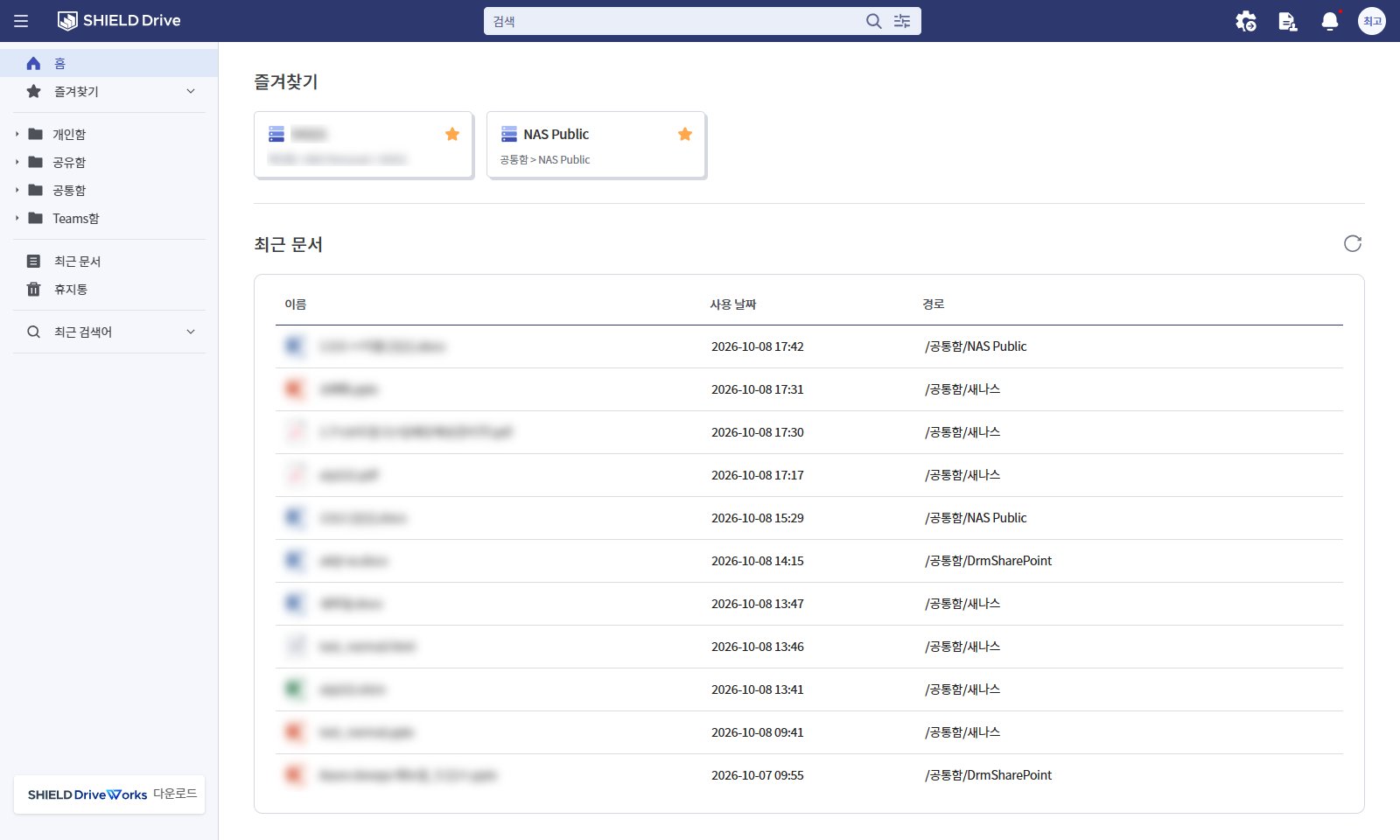
- ログイン画面は Security365 管理センターの共通ログイン画面です。SHIELD Drive で別途アカウントを作成しません。
- Microsoft 365 または Google Workspace アカウントを連携したユーザーは、ログイン画面の [Microsoftで始める] / [Googleで始める] オプションからもログインできます。アカウント連携方法は "アカウント管理とプロフィール" ドキュメントを参照してください。
- ファイルリンクや特定のフォルダアドレスにアクセスした場合、ログイン後に該当ファイル・フォルダに直接移動します。
参考 - 対応ブラウザ: 最新版の Chrome、Edge、Firefox、Safari で利用できます。 Internet Explorer でアクセスすると「サポートされていないブラウザバージョン」の案内画面が表示され、サービスを利用できません。
1-1. 最近の接続情報の確認 (管理者設定により表示)
ログイン直後、画面上部に直前の接続情報が約5秒間表示されます。
(画像は後で添付します)
| 項目 | 内容 |
|---|---|
| 接続日 / 接続時間 | 前回のログイン日時 |
| 接続IP | 直前のログイン時に使用したIPアドレス |
- 表示項目(日時・IP)は管理者設定に応じて異なります。
- 自分が接続していない記録が表示された場合は、管理者にお問い合わせください。 ("接続履歴が疑わしい場合は、管理者にお問い合わせください。")
- 情報を取得できなかった場合、値は "-" と表示され、「一時的なエラーで情報の取得に失敗しました。」という案内が表示されます。
- Teamsで接続した場合は表示されません。
1-2. ログインできない場合
ログイン過程で問題が発生した場合は「ログイン失敗」画面が表示されます。案内文に従って対処した後、[ログイン画面に移動する]を押して再試行します。
| 案内文句 | 原因・措置 |
|---|---|
| ライセンスが割り当てられていないアカウントです。管理者にお問い合わせください。 | SHIELD Drive ライセンス未割り当て。管理者にライセンス割り当てをリクエストしてください。 |
| サービス設定が完了していません。 | 会社単位のサービス設定が未完了です。管理者にお問い合わせください。 |
| ユーザー情報が正しくありません。再試行してください。 | 認証情報エラー。再ログインしてください。 |
| ユーザー情報が見つかりません。しばらくしてから再試行してください。 | ユーザー情報の取得に失敗しました。しばらくしてから再試行してください。繰り返す場合は管理者にお問い合わせください。 |
| 不明なエラーが発生しました。しばらくしてから再試行してください。 | 一時的なエラー。しばらくしてから再試行してください。 |
2. Microsoft Teamsで接続する
TeamsではアプリのアイコンまたはチームチャンネルのタブからSHIELD Driveにアクセスします。(Teams連携使用時)
| 接続方法 | 手順 | 移動範囲 |
|---|---|---|
| Teams アプリ | Teams 左側 [アプリ] で SHIELD Drive を検索して追加した後、左側のアプリバーの SHIELD Drive をクリック | SHIELD Drive 全画面 |
| チーム チャンネル タブ | チームチャンネルの上部にある SHIELD Drive タブをクリック | 該当チーム・チャンネルフォルダーに限定 (他のパスに移動不可) |
- TeamsではTeamsログインアカウントで自動ログインされます。
- Teams アプリのバーに表示されるアプリ名は、管理者の設定によって異なる場合があります。
- 詳細な使用方法は「Teams連携ガイド」をご参照ください。
3. ログアウト
- 画面右上のプロフィールアイコン(名前イニシャル)をクリックします。
- メニューで[ログアウト]をクリックします。
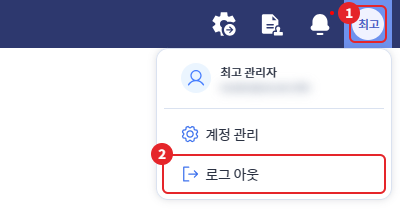
- ログアウトすると Security365 ログイン画面に移動します。再度ログインするとホーム画面が開きます。
4. 自動ログアウト
管理者が Security365 管理センターで設定したセキュリティポリシーに従い、ユーザーが自分でログアウトしなくても自動的にログアウトされることがあります。自動ログアウトの周期と適用の有無は、ユーザーが変更することはできません。
| タイプ | 発生条件 | 画面案内 |
|---|---|---|
| 未使用時間超過 | 設定された時間の間、マウスの移動・クリック・キーボード入力・スクロールがありません | "自動ログアウト" ウィンドウ |
| 重複接続 | 同じアカウントで他のデバイス(別のIP)からログイン | "ログアウト" ウィンドウ |
4-1. 使用されていない時間の超過によりログアウトされた場合 (管理者設定に応じて動作)
(画像は後で添付します)
- 設定された時間の間に活動がない場合、「指定された時間の間活動が検出されなかったため、セキュリティのために自動的にログアウトされました。」という案内ウィンドウが表示されます。
- [再ログイン]を押してログイン画面に移動します。再ログインするとログアウト直前に見ていた画面に戻ります。
- 同じブラウザでSHIELD Driveを複数のタブで開いている場合、どのタブであっても活動があれば使用中と判断します。
- ブラウザを閉じた後、設定時間が経過して再接続した場合もログアウト状態に切り替わり、再度ログインする必要があります。
- Teamsで接続した場合には適用されません。
4-2. 重複接続でログアウトされた場合(管理者設定に応じて動作)
(画像は後で添付します)
- 同時接続制限が設定されている場合、同じアカウントで他のデバイスからログインすると、既存の画面に「サービスからログアウトされました。他のデバイスで同じアカウントに接続しました。」という案内が表示されます。
- [確認]を押すとログイン画面に移動します。
注意 - 保存していない入力: 自動ログアウト時に画面に入力していた内容(コメント・タグなど)は保存されません。